
 Tarafından
 Mac’te Valorant Oynanır mı ve Nasıl İndirilir
Valorant’ın Mac sürümü konusu her yıl aynı soruyu doğuruyor: “Mac’te gerçekten oynanıyor mu, yoksa vakit kaybı mı?” Kısa ve net cevap şu: macOS’te yerel olarak oynanmıyor. Ama Intel işlemcili bir Mac’in varsa, Windows’u Boot Camp ile kurarak oyunu çalıştırmak mümkün.
Bu rehberde hangi Mac’lerin şansı olduğunu, kurulumu adım adım nasıl yapacağını, Apple Silicon (M1-M2-M3) tarafında neden duvara tosladığını ve performansı nasıl daha stabil hale getireceğini anlatacağım. Rekabetçi oynayan bazı oyuncular ise rank ilerlemesini hızlandırmak için Valorant Boosting Service gibi hizmetleri de araştırabiliyor.
Mac’te Valorant Oynanır mı?
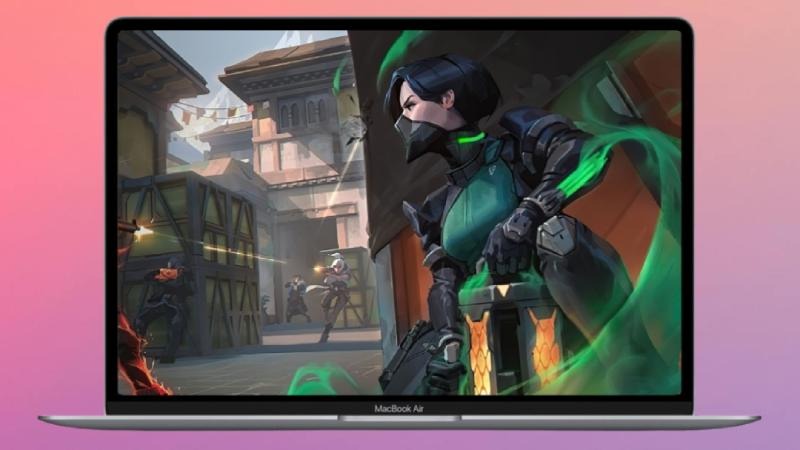
Birçok kişinin sorduğu soru şu: Mac’te Valorant oynanır mı? Yerel bir macOS istemcisi olmadığı için doğrudan App Store’dan ya da macOS’e özel bir kurulum dosyasıyla oynayamıyorsun.
Bunun ana nedeni Riot’un Vanguard anti-cheat sistemi. Vanguard Windows’ta çok düşük seviyede çalışıyor ve sanallaştırma, uyumluluk katmanları ya da benzeri “aradan dolaşma” yöntemlerini genelde engelliyor. Sonuç olarak “Mac’te Windows gibi çalıştırırım” dediğin pek çok yöntem oyunun açılmamasıyla bitiyor.
Bugün için güvenilir tek yol, Intel tabanlı Mac’te Boot Camp ile Windows kurmak.
Mac’te Valorant Kurulumu (Intel Mac için)
Eğer “Mac’te Valorant nasıl oynanır” diye arıyorsan, pratikte yapacağın şey şu: Mac’i ikiye bölüp Windows tarafında Valorant’ı normal bir PC gibi kurmak.
Aşağıdaki adımlar Intel Mac kullanıcıları içindir.
1) Ön Hazırlık: Yer ve Dosyalar
Kuruluma başlamadan önce şunları yap:
– Önemli dosyalarını yedekle (Time Machine yeterli).
– Diskte boş alan kontrolü yap. Teoride daha azıyla da olur ama rahat etmek için Windows bölümüne en az 100 GB ayırmak iyi bir fikirdir.
– Microsoft’tan Windows 10 veya Windows 11 ISO dosyasını indir.
Not: Bazı sistemlerde Windows 11 ile Secure Boot gibi gereksinimler daha çok can sıkabiliyor. Sorunsuz kurulum istiyorsan Windows 10 daha az uğraştırabilir.
### 2) Boot Camp ile Windows Bölümünü Oluştur
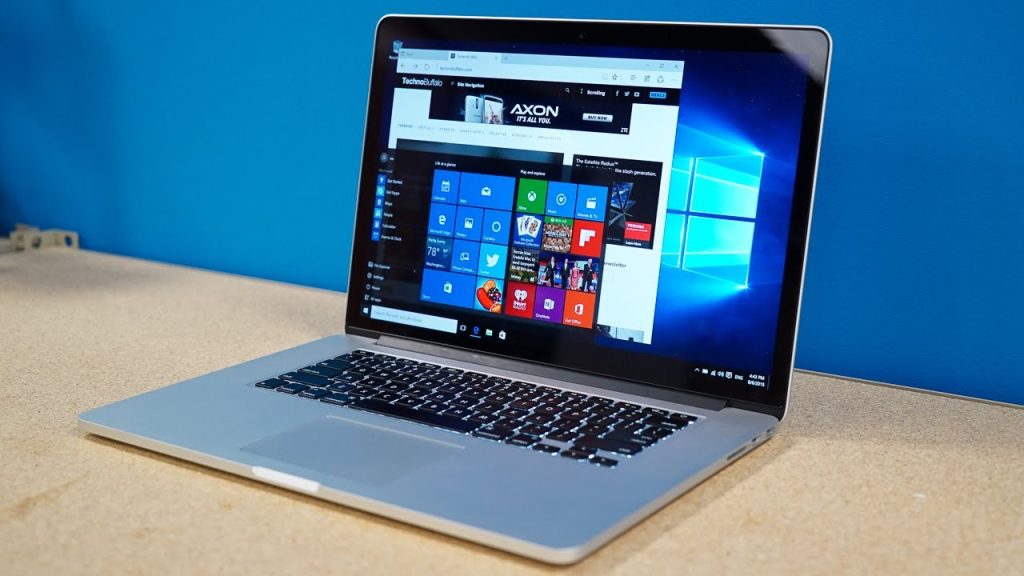
– macOS’te Boot Camp Assistant’ı aç (Uygulamalar > Araçlar).
– ISO dosyasını seç.
– Windows için ayıracağın alanı belirle.
– Kurulumu başlat ve Mac yeniden başladığında Windows kurulum ekranını takip et.
Kurulumda disk seçme ekranına geldiğinde BOOTCAMP bölümünü seçtiğinden emin ol. Gerekirse Windows’un önerdiği şekilde formatlama adımını uygula.
3) Sürücüleri Yükle ve Windows’u Güncelle
Windows açıldıktan sonra Boot Camp sürücü kurulumu genelde otomatik gelir. Gelmezse Boot Camp kurulumunu çalıştırıp:
– Wi‑Fi
– trackpad/klavye
– ekran kartı
– ses
gibi sürücülerin düzgün kurulduğunu kontrol et.
Ardından Windows Update’i çalıştır. Bu adım sıkıcı ama Valorant’ta crash ve bağlantı sorunlarını ciddi azaltır. Eğer Windows 11 kullanıyorsan Secure Boot ayarlarının doğru yapılandırılmış olması da önemlidir. Bu konuda daha detaylı adımlar için how to enable Secure Boot for Valorant rehberine göz atabilirsin.
4) Valorant’ı İndir ve Kur
Bu noktada “Mac için Valorant indirme” araması yapmana gerek yok çünkü Mac için ayrı bir sürüm yok. Windows tarafında Riot’un resmi sitesinden indirip kuracaksın.
Adımlar:
– Riot’un resmi Valorant sayfasına gir.
– Kurulum dosyasını indir, çalıştır.
– Vanguard kurulumu da beraber gelir, istenirse yeniden başlat.
Kısaca: Mac’te Valorant nasıl indirilir sorusunun gerçek cevabı “Intel Mac’te Windows kur, sonra Windows’ta indir” şeklinde.
5) İlk Açılışta Küçük Ayarlar
Intel Mac’lerde en çok fark yaratan pratik ayarlar:
– Çözünürlüğü 1080p seviyesine çekmek (özellikle 13 inç modellerde).
– Motion blur gibi görüntü efektlerini kapatmak.
– FPS’i sabitlemek (60 gibi) ve sıcaklık dalgalanmasını azaltmak.
– Mac’i şarjda kullanmak, pilde performans düşmesi yaşamamak.
Apple Silicon (M1-M2-M3) Mac’lerde Valorant Çalışır mı?
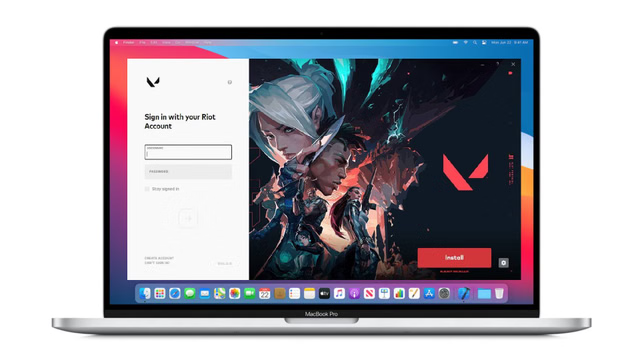
Buradaki soru genelde “Mac’te Valorant oynayabilir miyim” diye geliyor ama asıl ayrım işlemcide. Apple Silicon Mac’lerde Boot Camp yok. Yani Intel’deki gibi “Windows’a yeniden başlatıp PC gibi oynarım” yolu kapanıyor.
Peki sanal makine? Parallels, VMware Fusion veya UTM ile Windows ARM kurmak teknik olarak mümkün olsa da Vanguard bu ortamları genelde engelliyor. Bu yüzden pratik cevap şu: Apple Silicon Mac’lerde Valorant’ı güvenli ve stabil şekilde çalıştırmanın resmi bir yolu yok.
Bu noktada “Valorant Mac’te çalışır mı” sorusuna en doğru yanıt: Intel Mac + Boot Camp varsa evet, Apple Silicon’da hayır.
Donanım ve Performans: Ne Beklemelisin?
Valorant çok ağır bir oyun değil ama Boot Camp ile Windows çalıştırınca ısı ve güç yönetimi Mac’lerde daha kritik hale geliyor.
Daha iyi deneyim için şunlara dikkat et:
– En rahat senaryo, harici ekran kartlı Intel MacBook Pro veya güçlü iMac modelleri.
– İnce kasalı MacBook’larda ısınma yüzünden kısa süre sonra performans düşüşü görülebilir. Laptop standı veya iyi havalandırma fark yaratır.
– Depolama alanını baştan geniş tut. Windows güncellemeleri ve Vanguard güncellemeleri zamanla alan yer.
Tipik hata: Windows bölümünü minimumda bırakıp birkaç gün sonra “disk doldu” yüzünden güncelleme alamamak. Baştan geniş ayırmak, sonradan bölüm büyütmeye uğraşmaktan daha kolay. Valorant ve benzeri rekabetçi oyunlarla ilgili daha fazla rehber ve ipucu için ayrıca eloboss.net adresine de göz atabilirsin.
Riot Games Valorant’ı Mac’e Getirir mi?
“Valorant Mac için mevcut mu” sorusunun bugün için cevabı hayır, resmi macOS sürümü yok. Riot’un Mac tarafına yabancı olmaması (örneğin League of Legends’ın Mac’te olması) insanı umutlandırıyor ama Valorant’ın asıl kilidi Vanguard.
Apple’ın güvenlik yaklaşımı ve Vanguard’ın çalışma biçimi birbiriyle kolay uyuşmuyor. Apple’ın oyun portlama tarafında araçları gelişse bile anti-cheat konusu çözülmeden yerel bir macOS sürümü görmek zor.
Yine de Riot platform genişletmeyi seviyor, konsollara gelmesi bunun kanıtı. Mac için somut bir tarih veya resmi açıklama görmeden “yakında gelir” demek gerçekçi olmaz.
Sonuç
Mac’te Valorant oynamanın özeti basit: valorant mac deneyimi Intel işlemcili Mac’lerde Boot Camp ile Windows kurarsan mümkün, Apple Silicon Mac’lerde ise pratikte kapalı.
Eğer Intel Mac’in varsa, doğru bölüm boyutu, güncel sürücüler ve birkaç performans ayarıyla gayet oynanabilir bir kurulum elde edebilirsin. M1-M2-M3 tarafındaysan en temiz çözüm, oyunu destekleyen bir Windows PC veya konsol üzerinden oynamak.